
 ChatGPT
 Perplexity
 Gemini
 Claude
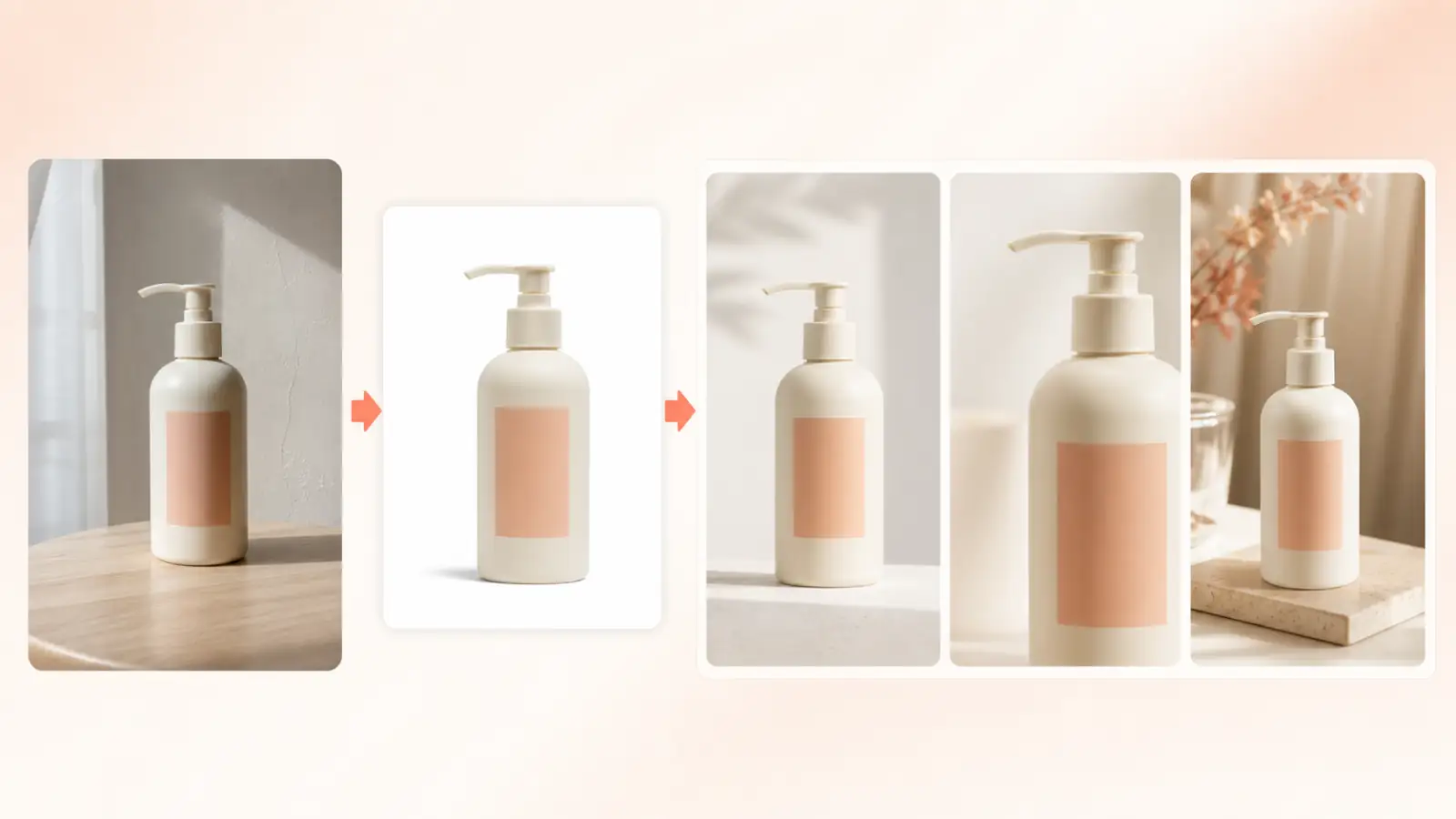
商品写真はあるものの、白背景画像、特徴説明、利用シーンまで用意する余裕がない。しかも、デザイン経験がなく、どのような指示をAIへ出せばよいかも分からない。そんな場合でも、最初から専門的なプロンプトを書く必要はありません。
やることは、商品写真をアップロードし、分かる範囲の商品情報を入力して、AIの提案が正しいかを確認すること。画像の構成、撮影表現、画像ごとのプロンプト作成はAIに任せられます。
この記事では、1枚の商品写真からEC用の商品画像セットを作る流れを、初めての方でも試せる5つの工程に分けて紹介します。
まず結論:人が行うのは「入力」と「確認」
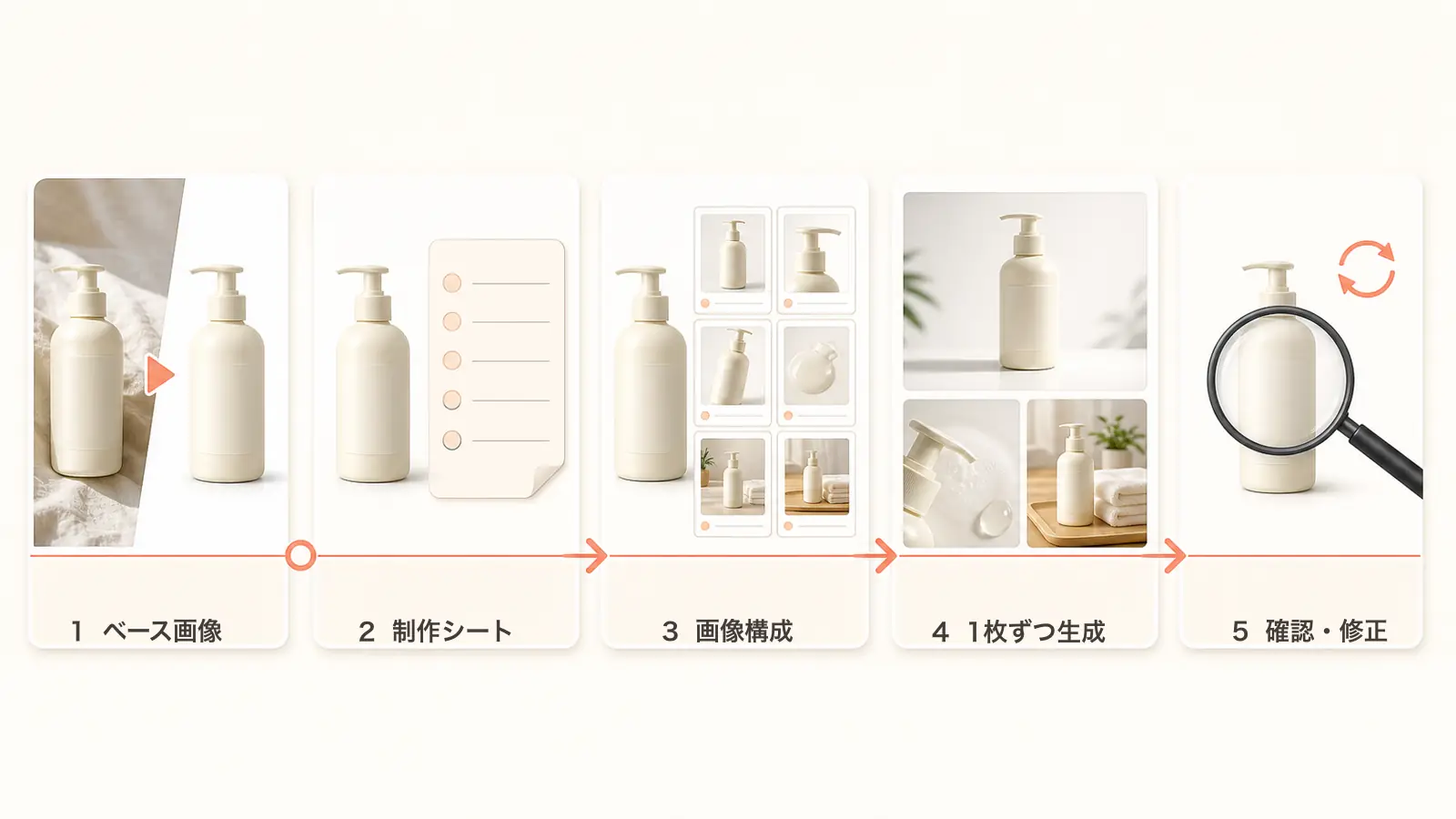
基本の流れは次のとおりです。
- Mirekaで元写真を整え、再利用しやすい商品ベース画像を作る。
- 商品写真と分かる範囲の情報をAIチャットに渡し、商品画像制作シートを作る。
- AIに画像セット全体を設計させ、画像ごとの生成プロンプトを作らせる。
- 作成されたプロンプトをMirekaへ貼り付け、1枚ずつ生成する。
- 結果を確認し、問題のある工程だけを修正して再生成する。
ECデザインの知識を身につけてから始めるのではなく、専門的な判断をAIに分担させる方法です。人が必ず判断するのは、「元の商品と同じか」「記載内容は事実か」の2点です。
| 工程 | AIに任せること | 人が行うこと |
|---|---|---|
| 1. ベース画像 | 背景や写り込みを整理する | 元商品から変わっていないか確認する |
| 2. 制作シート | 商品情報を整理し、不足項目を洗い出す | 分かる情報を入力し、事実を確認する |
| 3. 画像構成 | 各画像の役割を決め、プロンプトを作る | 枚数、販売先、方向性を確認する |
| 4. 画像生成 | 構図、背景、光、シーンを画像化する | プロンプトを貼り付け、結果を選ぶ |
| 5. 修正 | 問題を分析し、修正版の指示を作る | 採用、修正、作り直しを判断する |
始める前に用意するもの
使用権のある商品写真
スマートフォンで撮影した写真、メーカーや仕入先から提供された画像、すでに使っている商品画像のいずれでも構いません。プロの物撮り写真である必要はありませんが、次の条件を満たしているほど安定します。
- 商品全体が写っており、手や他の物で大きく隠れていない。
- ロゴ、ラベル、パッケージ、主要な形状を確認できる。
- 強い手ブレ、白飛び、極端な画像圧縮がない。
- 画面内の商品が小さすぎない。
- 自分で撮影した写真、使用許可を得た素材など、公開・商用利用できる画像である。
正面、側面、背面など、同じ商品の別角度写真がある場合はまとめて使えます。ただし、すべて同一商品の補足資料として扱い、複数SKUと誤認させたり、実在しない形に合成させたりしないよう指示します。
分かる範囲の商品情報
すべての項目を最初から埋める必要はありません。商品名、販売先、主な特徴、仕様、想定する購入者など、分かる部分だけで始められます。分からない項目は空欄にするか、「商品画像から判断」と入力します。
ただし、AIの推測を商品情報として確定させてはいけません。容量、寸法、素材、成分、原産地、認証、効果、価格、受賞歴などは、商品仕様書やメーカー資料で最終確認します。
商品写真1枚から作る5ステップ
Step 1:Mirekaで商品ベース画像を作る
最初に作るのは、後工程で共通して使える商品ベース画像です。広告らしいシーンを作る工程ではありません。背景や不要物を整理しながら、商品そのものをできる限り変えずに残します。
MirekaのAI画像生成を開き、「画像から画像」を選択して元の商品写真をアップロードします。次のプロンプトをそのまま貼り付けてください。
アップロードした商品写真を、今後さまざまなEC商品画像を生成する際の基準として使える、クリーンな商品ベース画像に仕上げてください。

商品のカテゴリ、輪郭、縦横比、構造、色、素材、表面加工、ロゴ、ラベル、パッケージ、写真から確認できる細部は変更しないでください。

背景は純白、明るいグレーホワイト、またはごくシンプルなニュートラルカラーに整えます。不要物、透かし、汚れ、白飛び、不自然に重なった影、商品と関係のない要素は取り除いてください。

元写真にないボタン、端子、付属品、外箱、文字、模様、装飾、機能部品、認証マーク、ブランド要素は追加しないでください。

同じ商品の別角度写真を複数アップロードした場合は、同一商品の外観を確認するための補助資料としてのみ使用し、実在しない構造へ合成しないでください。

商品全体が収まり、輪郭が明瞭で、光と影が自然な、実物らしい商品ベース画像として出力してください。
生成後は、デザインの良し悪しより先に次の点を確認します。
- 商品カテゴリや型番が別物になっていないか。
- 輪郭、縦横比、構造が変わっていないか。
- 本来の色、素材感、表面加工が保たれているか。
- ロゴ、ラベル、パッケージの位置が合っているか。
- 元写真にない部品、付属品、文字が追加されていないか。
商品自体が変わっている場合は、次へ進みません。より鮮明な元写真へ差し替えるか、別角度の参考画像を追加してベース画像を作り直します。
Step 2:AIに商品画像制作シートを作らせる
商品画像制作シートは、画像生成の前提をそろえるための簡単な指示書です。「何を販売するのか」「どこで使うのか」「何を記載できるのか」「何を出してはいけないのか」をAIと共有します。
MirekaのAIチャット、または画像を読み取れるChatGPTやGeminiなどに、商品ベース画像と次の入力欄を送ります。
販売先:
対象国・地域:
画像内の言語:
必要な画像枚数:
画像の用途:商品ページの1枚目/商品画像セット/広告/すべて
画像比率:
商品名:
ブランド名:
商品カテゴリ:
主な訴求ポイント:
商品仕様:
想定する購入者:
利用シーン:
価格帯・ポジショニング:
モデルの使用:必要/不要/AIに判断を任せる
モデルの種類:
顔出し:可/不可
画像内テキスト:可/不可
表示してはいけないもの:
その他の要望:
分かる項目だけを入力し、空欄や「商品画像から判断」がある状態で、次の指示を追加します。
アップロードした商品画像と入力内容をもとに、EC商品画像の企画にそのまま使える「商品画像制作シート」を作成してください。

私が入力した情報を優先してください。空欄、または「商品画像から判断」とした項目は、写真から確認できる内容、商品カテゴリ、販売先をもとに、断定しすぎない表現で補ってください。

情報は必ず次の3種類に分けてください。
1. 私が入力した情報、または画像から明確に確認できる事実
2. AIからの提案であり、私の確認が必要な内容
3. 確認できないため、推測や作成をしてはいけない内容

容量、寸法、素材、成分、原産地、認証、特許、効果、販売実績、ランキング、価格、割引、受賞歴、保証は、外観だけから作らないでください。確認できない項目は「要確認」とし、確認に必要な資料も示してください。

最後に「ユーザーによる確認が必要な項目」をまとめてください。この段階では、画像構成や画像生成用プロンプトは作成しないでください。
出力された制作シートは、最初から書き直す必要はありません。次の5点だけを確認します。
- 商品名、ブランド名、カテゴリが正しいか。
- 訴求ポイントに根拠があるか。
- 容量、寸法、素材、成分などの仕様が正しいか。
- 未確認の効果、認証、実績、受賞歴が追加されていないか。
- 販売先、言語、枚数、比率、モデルの条件が希望どおりか。
推測が事実として書かれている場合は、次のように修正を依頼します。
商品画像または私が提供した資料から確認できない内容は削除してください。不明な項目は「要確認」とし、推測を商品事実として扱わずに商品画像制作シートを作り直してください。Step 3:AIに画像構成と画像別プロンプトを作らせる
商品画像制作シートを確認したら、各画像の役割を自分で考える必要はありません。制作シート、商品ベース画像、次の企画用プロンプトをAIチャットへ送ります。
ここでいう「商品画像セット」は、商品詳細ページで使う画像一式を指します。セット内のすべてが、Amazonや楽天市場の商品ページの1枚目に使えるわけではありません。AIには、1枚目、サブ画像、商品説明、広告などの用途を分けて設計させます。
次のプロンプト内にある「ユーザー入力欄」を、Step 2で確認した商品画像制作シートの内容に置き換えてください。
あなたは、ECモールと自社ECに対応する商品画像ディレクター、商品ページ設計者、商業カメラマン、AI画像生成プロンプトディレクターです。

これから、商品写真を1枚、または同一商品の別角度写真を複数枚アップロードします。

決まった型へ当てはめるのではなく、アップロード画像、販売先、商品カテゴリ、購入者が確認したい情報、モデルの要否、顔出し条件、実際に確認できる商品情報をもとに、必要な商品画像セットと、各画像の生成プロンプトを設計してください。

「1枚目、訴求、利用シーン、ディテール、仕様、まとめ」のような固定構成にはしないでください。これらは選択肢であり、必須項目ではありません。この商品に必要な画像だけを選び、不要な画像は出力しないでください。

ユーザー入力欄:
販売先:
対象国・地域:
画像内の言語:
必要な画像枚数:
画像の用途:
画像比率:
商品名:
ブランド名:
商品カテゴリ:
主な訴求ポイント:
商品仕様:
想定する購入者:
利用シーン:
価格帯・ポジショニング:
モデルの使用:
モデルの種類:
顔出し:
画像内テキスト:
表示してはいけないもの:
その他の要望:

入力欄が空白、または「商品画像から判断」となっている場合は、商品画像、商品カテゴリ、販売先、購入者の判断材料、写真から確認できる内容をもとに、断定を避けて補ってください。具体的な入力がある場合はそれを優先しますが、販売先の規定や商品の事実に反する内容は採用しないでください。

以下は内部で確認し、分析過程は出力しないでください。

1. アップロード画像が1枚か、同一商品の別角度画像が複数枚かを判定する。
2. 複数画像は同一商品の外観を補足する資料として扱い、複数SKUや複数商品と解釈しない。
3. 商品カテゴリ、構造、輪郭、比率、色、素材、パッケージ、ロゴ、ラベル、付属品、写真から見える細部を確認する。
4. 後続のすべての画像で使用する「商品外観の固定記述」を作る。
5. 確認できる情報、確認が必要な提案、確認できない情報を分ける。
6. 販売先、言語、枚数、比率、モデル、顔出し、画像内テキストの条件を確認する。
7. 1枚目をモール規定に配慮した安全なメイン画像にする必要があるか判断する。販売先の規定が厳しい場合や不明な場合は、安全なメイン画像を優先する。
8. ユーザーが枚数を指定した場合は、その枚数で構成する。指定がない場合は、商品の複雑さ、販売先、購入判断に必要な情報から適切な枚数を決め、枚数合わせの重複画像は作らない。
9. 各画像に、この商品固有の役割を割り当てる。メイン画像、別角度、特徴、利用シーン、モデル使用、部分拡大、サイズ、同梱物、使い方、比較、ギフト、ブランドイメージ、法人向け仕様などから必要なものだけを選ぶ。必要であれば、この商品に合う別の役割を作ってよい。
10. 操作のない商品に手順画像、根拠のない商品に比較画像、実物にギフト包装がない商品にギフト画像を作るなど、不適切な画像は出力しない。
11. 仕様、認証、効果、寸法、素材、価格、キャンペーン情報が不足している場合は「要確認」とし、内容を作らない。
12. モデルの要否と顔出し条件に従う。モデルを自動判断する場合、サイズ感、着用、持ち方、操作、利用シーンの理解に役立たなければ使用しない。

厳守事項:

一、商品外観の固定
各画像のプロンプトは、ユーザーが指定した出力言語で「アップロードした商品画像を唯一の商品外観の基準とし、商品のカテゴリ、輪郭、比率、構造、色、素材、パッケージ、ロゴ、ラベル、写真から確認できる細部を変更しないでください」という内容から始めてください。
元写真にない端子、ボタン、付属品、模様、ギフトボックス、機能部品、ブランド要素、認証マークは追加しないでください。

二、商品ページの1枚目
1枚目を規定に配慮したメイン画像にする場合は、純白またはごく明るいニュートラル背景にし、商品を明瞭かつ完全に表示します。自然な影と正確な色を保ち、透かし、枠、販促バッジ、無関係な小物を入れません。文字とモデルの可否は販売先とカテゴリの規定に従い、不明な場合はより安全な構成にしてください。

三、動的な画像構成
固定の画像構成を出力しないでください。
各画像には、それぞれ異なる価値と、この商品固有の役割を持たせてください。
どの商品にも当てはまる曖昧な役割名は避けてください。
画像セットは、商品を理解する、実在感を得る、価値を理解する、細部を確認する、利用場面・サイズ・同梱物を確認する、購入理由を整理する、という購入者の判断順序を意識して構成してください。

四、モデルと顔の扱い
「モデルの使用:不要」の場合は、人物、手、足、身体の一部、顔を一切表示しないでください。
「モデルの使用:AIに判断を任せる」の場合は、サイズ、着用、持ち方、操作、生活場面の理解に役立つときだけ使用してください。
「モデルの使用:必要」「顔出し:不可」の場合は、手、足、後ろ姿、肩から下、あごから下、頭部が画面外になる構図だけを使用し、プロンプトに no visible face, face fully out of frame, no eyes, no nose, no mouth, no identifiable face, no celebrity likeness を記載してください。
「モデルの使用:必要」「顔出し:可」の場合は、規定上問題のないサブ画像だけに、一般的な商用AIモデルの自然な顔を使用できます。著名人に似た顔、実在人物の再現、識別できる子どもの顔、性的なポーズは禁止し、商品を画面の主役にしてください。
乳幼児・子ども向け商品では、識別できる子どもの顔を原則として表示しないでください。

五、画像内テキスト
「画像内テキスト:不可」の場合は、文字、アイコン、バッジ、情報カードを追加しないでください。
「画像内テキスト:可」の場合でも、規定の厳しいメイン画像には原則として文字を入れません。その他の画像では、事実確認済みで、短く、読みやすい対象言語の表現だけを使用してください。

六、情報の正確性
認証、特許、効果、販売実績、ランキング、価格、割引、素材等級、寸法、容量、成分、原産地、保証を作らないでください。
情報が不足している箇所は「要確認」「仕様確認後に追加」「Specs to be confirmed」「Size info to be added」などの保留表記を使用してください。
根拠が提示されていない限り、絶対表現やリスクの高い訴求は使用しないでください。

出力形式:

商品外観の固定記述:
【商品カテゴリ、輪郭、構造、色、素材、パッケージ、ロゴ、ラベル、付属品、写真から確認できる細部を具体的に記載】

# 商品画像セット企画表
| 画像 | この商品固有の役割 | 必要な理由 | 比率 | 背景 | モデル | 顔のルール | 文字のルール | 伝える内容 |
| --- | --- | --- | --- | --- | --- | --- | --- | --- |

# 画像生成用プロンプト

## 画像1:【この画像の設計意図を一文で表す】
プロンプト:
アップロードした商品画像を唯一の商品外観の基準とし、商品のカテゴリ、輪郭、比率、構造、色、素材、パッケージ、ロゴ、ラベル、写真から確認できる細部を変更しないでください。商品外観の固定記述:【商品外観の固定記述を挿入】。【販売先】向けの【画像比率】の商品画像を生成してください。この画像の役割に合わせ、構図、商品の位置と占有率、背景、光、小物、文字、モデル、正確性、禁止事項、商業写真としての質感を具体的に指定してください。

## 画像2:【この画像の設計意図を一文で表す】
プロンプト:
アップロードした商品画像を唯一の商品外観の基準とし、商品の外観を変更しないでください。商品外観の固定記述:【商品外観の固定記述を挿入】。この画像固有の役割に合わせて、前の画像と重複しない完全な生成プロンプトを作成してください。

必要枚数に達するまで、同じ形式で続けてください。
AIからは、次の2つが返ってきます。
- 各画像の目的、背景、文字、モデル条件をまとめた商品画像セット企画表。
- Mirekaへそのまま貼り付けられる、画像ごとの生成プロンプト。
確認するポイントは4つです。
- 希望した枚数になっているか。
- 各画像が異なる購入上の疑問に答えているか。
- 未確認の訴求や仕様が使われていないか。
- 商品ページの1枚目、サブ画像、商品説明、広告の用途が分けられているか。
1枚だけ企画を変えたい場合は、すべてを作り直す必要はありません。
商品外観の固定記述と、他の画像の企画は変更しないでください。画像3だけを、既存画像と役割が重複しない内容に再設計し、画像3の完全な生成プロンプトを出力してください。Step 4:画像別プロンプトをMirekaで実行する
Mirekaの「画像から画像」に戻り、Step 1で確認した商品ベース画像をアップロードします。その後、AIが作成したプロンプトを1枚分ずつ実行します。
- 「画像1」の完全なプロンプトをコピーする。
- 必要な画像比率と解像度を選ぶ。
- 生成し、商品が変わっていないか確認する。
- 問題がなければ、次の画像のプロンプトへ進む。
商品画像セット全体の指示を、1回の生成欄へまとめて貼り付けないでください。1枚ずつ作ると、次のメリットがあります。
- 商品の外観が変わった時点で止められる。
- 失敗した画像だけを直せる。
- 採用した画像の方向性を、次の画像へ引き継ぎやすい。
構図、背景、光、文字、禁止事項はStep 3でAIが記述しています。利用者が、商品撮影のライティングやネガティブプロンプトを一から勉強する必要はありません。
Step 5:結果を確認し、必要な工程だけやり直す
専門的なデザイン評価を行う前に、次の4つを確認します。
- 元の商品と同じに見えるか。
- 文字、数字、訴求内容は事実か。
- 人物、手、影、反射、商品の大きさは自然か。
- 予定している掲載場所のルールに合っているか。
問題の種類によって、戻る工程が変わります。
| 問題 | 戻る工程 | 修正内容 |
|---|---|---|
| 輪郭、色、ロゴ、パッケージが変わった | Step 1 | 商品を変えない条件を強め、ベース画像を作り直す |
| 訴求、仕様、対象者、禁止事項が違う | Step 2 | 商品画像制作シートを修正して再確認する |
| 画像の役割が重複し、枚数や順番が合わない | Step 3 | 正しい情報を残し、画像構成を作り直す |
| 1枚だけ構図、背景、小物が合わない | Step 3または4 | その画像のプロンプトだけを直して再生成する |
| 画像セット全体がブランドの方向と違う | Step 2と3 | 色、雰囲気、参考方向を追加して再企画する |
失敗した画像もAIチャットへ送り、原因分析とプロンプト修正を依頼できます。
商品元画像、商品画像制作シート、今回使用した生成プロンプト、生成結果を比較し、要件に合っていない箇所を特定してください。

次の形式で回答してください。
1. 商品の外観が変わっていないか
2. 存在しない情報や誤った文字がないか
3. 構図、シーン、人物、サイズ感に問題がないか
4. 5ステップのどの工程へ戻るべきか
5. 修正後の完全な画像生成用プロンプト

確認済みの商品情報は変更せず、商品そのものを再設計しないでください。
毎回最初からやり直す必要はありません。商品は正しく、背景だけが不自然なら、その画像の指示だけを直します。
デザイン未経験でも進められる理由
従来の商品画像制作では、モール規定、訴求、画像の順番、構図、光、コピー、モデル条件を同時に考える必要があります。利用者自身に専門的なプロンプトを書かせるだけでは、デザイン作業をプロンプト作業へ置き換えたにすぎません。
この方法では、専門判断をコピー可能なAI指示へ分けています。
- ベース画像用プロンプトが、商品の外観を守る。
- 商品画像制作シートが、事実と禁止事項を整理する。
- 企画用プロンプトが、商品に合う画像構成を決める。
- AIが、各画像の完全な生成プロンプトを作る。
- 原因分析用プロンプトが、戻る工程と修正内容を示す。
利用者が身につけるのは、デザイナーになるための知識ではありません。AIへ正しい商品情報を渡し、出力が事実と一致しているかを確認する手順です。
Amazon、楽天市場、自社ECで同じ画像を使い回さない
作り方は共通化できますが、完成画像は掲載先ごとに確認します。
| 掲載先 | AIへ伝えるべきポイント | 避けるべき思い込み |
|---|---|---|
| Amazon | メイン画像とサブ画像、背景、商品占有率、画素数、カテゴリ規定 | 文字や利用シーンのある画像をメイン画像に使える |
| 楽天市場 | 第1商品画像とSKU画像、文字占有率、枠線、背景、サイズ | Amazon用の画像を確認せず流用できる |
| 自社EC | ブランド表現、商品説明の流れ、スマートフォン表示 | 自由度が高ければ商品を変更してよい |
| 広告・SNS | 注目を集める要素、広告表現、掲載比率、遷移先との一致 | 広告画像だけで商品仕様を証明できる |
Amazonの公式案内では、メイン画像とサブ画像が分けられ、メイン画像には白背景などの要件があります。公開前にAmazonの商品画像に関する最新案内を確認してください。
楽天市場の第1商品画像とSKU画像には、文字要素の占有率、枠線、背景、サイズなどに関するルールがあります。楽天市場の商品画像登録ガイドラインに関する案内を確認し、出店者向け管理画面の最新情報を優先してください。
モールの規定は更新され、カテゴリごとに追加条件が設定される場合もあります。AIは規定を考慮した候補を作れますが、最終的な掲載可否の確認まで任せることはできません。
公開前の商品画像チェックリスト
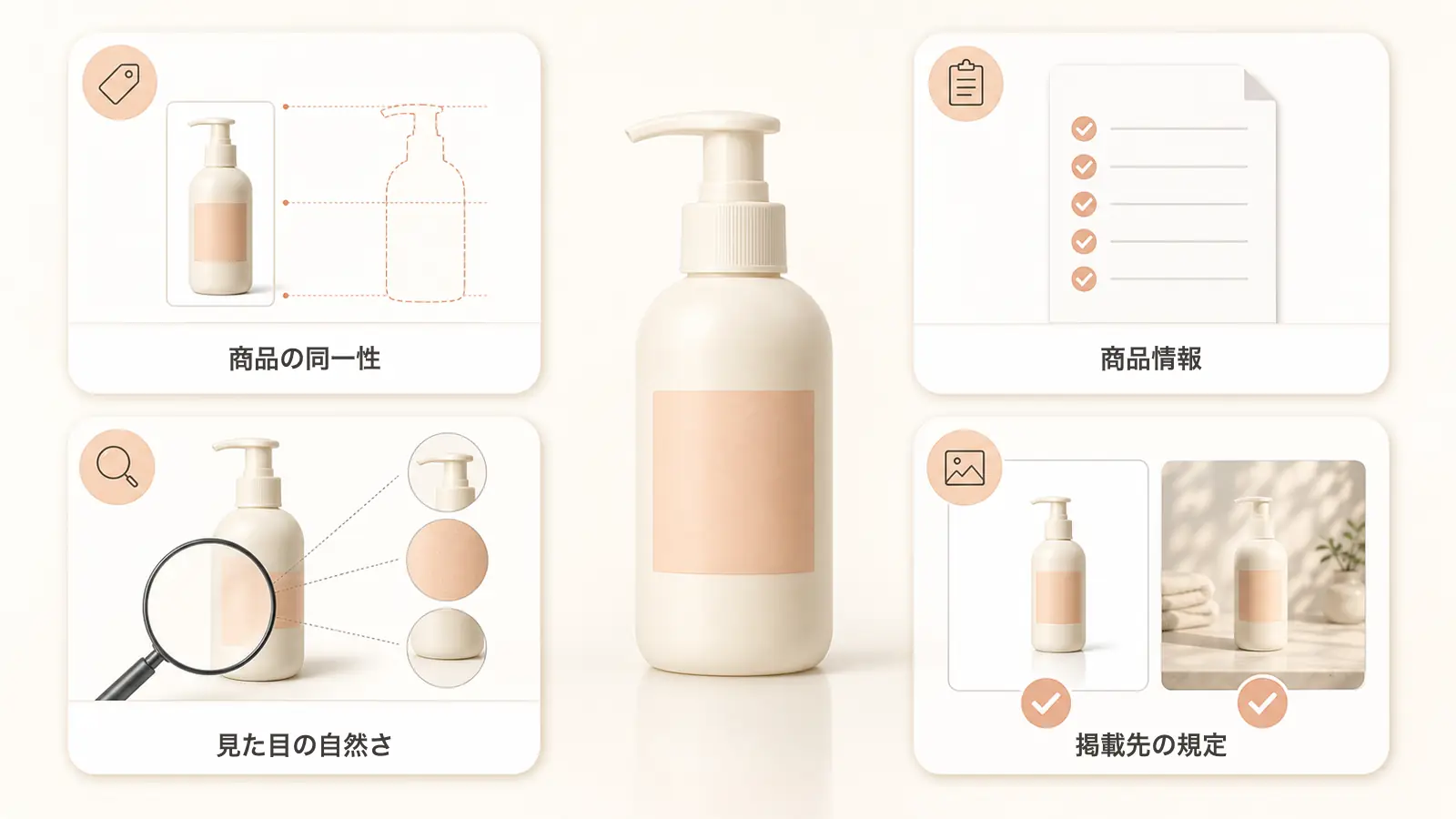
「きれいに見える」だけでは、ECで使える商品画像とは判断できません。最低でも次の5項目を確認します。
| 確認項目 | 確認する内容 | 問題がある場合 |
|---|---|---|
| 商品の同一性 | カテゴリ、輪郭、比率、構造、色、素材、パッケージ、ロゴ、ラベル | Step 1へ戻り、ベース画像を作り直す |
| 商品情報 | 商品名、容量、寸法、原料、機能、認証、価格、コピー | Step 2へ戻り、制作シートを修正する |
| 画像の役割 | 各画像に異なる目的があり、購入判断に沿った順番か | Step 3へ戻り、画像構成を再設計する |
| 見た目の自然さ | 影、反射、透明感、人物、手、商品の大きさが自然か | 対象画像のプロンプトを修正する |
| 掲載先の規定 | メイン画像、サブ画像、商品説明、A+、広告、SNSのどこで使えるか | 画像を修正するか、掲載場所を変更する |
画像内に文字がある場合は、次も1文字ずつ確認します。
- ブランド名、ロゴ、ラベルの文字。
- 漢字、ひらがな、カタカナ、句読点、改行。
- 数字、小数点、パーセント、単位。
- もっともらしく見えても、実際には存在しない訴求が混ざっていないか。
FAQ
デザインや撮影の経験がなくても使えますか?
はい。商品写真を用意し、分かる範囲の商品情報を入力してAIの出力を確認できれば進められます。各画像の役割、構図、シーン、文字、モデル条件、生成プロンプトはAIに作らせることができます。
商品情報をすべて入力できない場合はどうすればよいですか?
商品写真と分かる範囲の資料をAIへ渡し、写真から確認できる内容だけを補ってもらいます。仕様、効果、認証、原産地など確認できない項目は「要確認」のまま残し、最終画像には使いません。
商品写真1枚だけで商品画像一式を作れますか?
用途の異なる複数の候補画像は作れます。ただし、正面写真に写っていない背面、内部構造、隠れた部分をAIが生成しても、実物の根拠としては使えません。必要に応じて別角度の写真を追加してください。
各商品画像の内容もAIに決めてもらえますか?
はい。Step 3の企画用プロンプトを使うと、販売先、商品カテゴリ、必要枚数、購入者が確認したい情報をもとに、AIが商品に合う画像構成を作ります。すべての商品へ同じ型を当てはめる必要はありません。
なぜ商品画像を1枚ずつ生成するのですか?
1枚ずつ生成すると、商品の形や文字が変わった時点で止められます。失敗した画像だけを修正できるため、同じ誤りが画像セット全体へ広がることも防げます。
文字や利用シーンのある画像をAmazonのメイン画像に使えますか?
原則として、そのまま使うべきではありません。Amazonのメイン画像にはサブ画像より厳しい条件があります。文字、部分拡大カード、生活シーンを含む画像は、最新規定を確認したうえで、サブ画像、A+、販促素材の候補として扱います。
仕上がりがよくない場合は、どの工程に戻ればよいですか?
商品の外観が変わったらStep 1、仕様や訴求が違えばStep 2、画像の役割や順番が悪ければStep 3へ戻ります。1枚だけ構図や背景が悪い場合は、その画像のプロンプトだけを修正して再生成します。
まとめ
商品写真1枚からEC商品画像一式を作るために、撮影、デザイン、プロンプト作成を一から学ぶ必要はありません。
- Mirekaで商品ベース画像を作る。
- AIに商品画像制作シートを作らせる。
- AIに画像構成と画像別プロンプトを作らせる。
- Mirekaで1枚ずつ生成する。
- 結果を確認し、必要な工程だけ修正する。
AIには専門的な設計を任せ、人は商品情報と最終結果に責任を持つ。この分担ができれば、AI商品画像は単なる背景変更ではなく、実際のEC運用へつなげやすい制作フローになります。